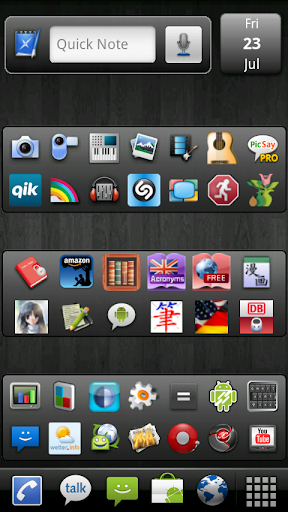
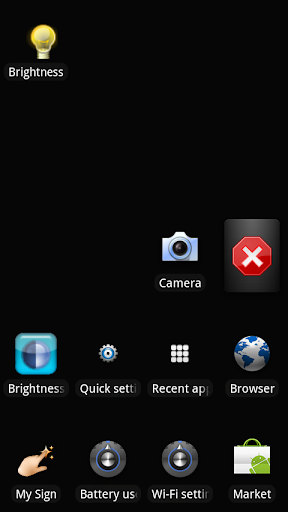
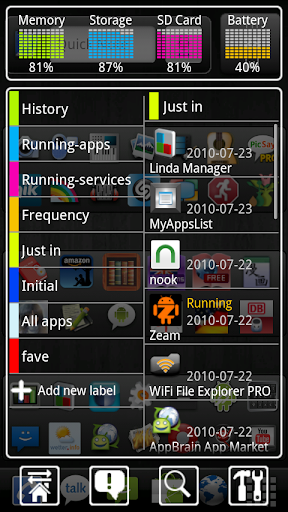
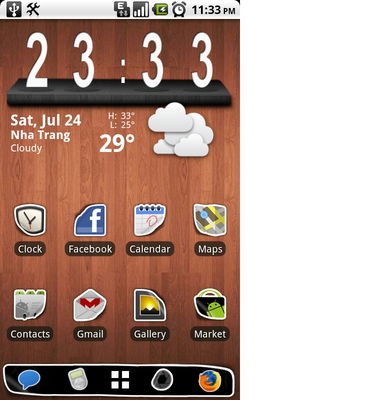
Launcher là ứng dụng quản lí Home screen, tức nơi bạn nhìn vào đầu tiên sau khi mở điện thoại. Launcher có nhiệm vụ là nơi đặt các widget, đặt các icon của phần mềm và là nơi liệt kệ các ứng dụng đang cài trên máy. Nếu bạn cảm thấy nhàm chán với Launcher mặc định của Android, hãy thử những Launcher thay thế sau.
1. Launcher Pro
![[IMG]](http://photo.tinhte.vn/attach/public_image/btv/39792/397924c499e817b046_CAP201007232047.jpg)
Đây là Launcher được nhiều người dùng Android đánh giá rất cao. Với Launcher Pro, tốc độ thực thi, mở App drawer (nơi liệt kê ứng dụng) rất nhanh, mượt mà và hầu như gặp rất ít lỗi khi hoạt động. Launcher Pro còn trang bị nhiều Home Screen, thuận tiện cho việc bố trí các wigdet và icon ứng dụng. Hiệu ứng khi duyệt giữa các trang Home Screen, App drawer rất đẹp và có nhiều mức tốc độ để bạn lựa chọn. Bên cạnh đó, ứng dụng còn cho phép thay đổi số dòng và cột bố trí icon (widget) trên Home Screen và App drawer (hoạt động tốt trên các máy có màn hình chuẩn widescreen như Motorola Milestone, Nexus One,…). Khả năng xem trước các Home Screen cũng rất ấn tượng và đẹp, thao tác bằng cách nhấn nút Home hai lần hoặc dùng hai ngón tay miết hướng vào trong (trên các máy hỗ trợ đa điểm).
Nhiều người dùng HTC Sense còn lựa chọn Launcher Pro vì nó nhanh hơn Launcher mặc định nhiều lần. Launcher Pro được cung cấp miễn phí trên Market. Ngoài ra, ứng dụng còn có một phiên bản trả phí (đã có chia sẻ trên diễn đàn), cung cấp thêm nhiều tùy chỉnh và widget People rất giống HTC Sense.
1. Launcher Pro
Đây là Launcher được nhiều người dùng Android đánh giá rất cao. Với Launcher Pro, tốc độ thực thi, mở App drawer (nơi liệt kê ứng dụng) rất nhanh, mượt mà và hầu như gặp rất ít lỗi khi hoạt động. Launcher Pro còn trang bị nhiều Home Screen, thuận tiện cho việc bố trí các wigdet và icon ứng dụng. Hiệu ứng khi duyệt giữa các trang Home Screen, App drawer rất đẹp và có nhiều mức tốc độ để bạn lựa chọn. Bên cạnh đó, ứng dụng còn cho phép thay đổi số dòng và cột bố trí icon (widget) trên Home Screen và App drawer (hoạt động tốt trên các máy có màn hình chuẩn widescreen như Motorola Milestone, Nexus One,…). Khả năng xem trước các Home Screen cũng rất ấn tượng và đẹp, thao tác bằng cách nhấn nút Home hai lần hoặc dùng hai ngón tay miết hướng vào trong (trên các máy hỗ trợ đa điểm).
Nhiều người dùng HTC Sense còn lựa chọn Launcher Pro vì nó nhanh hơn Launcher mặc định nhiều lần. Launcher Pro được cung cấp miễn phí trên Market. Ngoài ra, ứng dụng còn có một phiên bản trả phí (đã có chia sẻ trên diễn đàn), cung cấp thêm nhiều tùy chỉnh và widget People rất giống HTC Sense.
2. ADW Launcher
![[IMG]](http://photo.tinhte.vn/attach/public_image/btv/39792/397924c499e963fa47_CAP201007232014.jpg)
ADW là ứng dụng nguồn mở, có giao diện mặc định tương đối giống với Android 2.2 Froyo. Tương tự như Launcher Pro, khả năng tùy biến của ADW cũng khá cao với việc chỉnh sửa số dòng cột icon, thêm các chấm hiển thị Home screen đang duyệt đến. Tính năng cạnh tranh chính của ADW với Launcher Pro chính là khả năng thay đổi theme của ADW. Hiện trang market cung cấp miễn phí rất nhiều theme cho ADW như theme iPhone, theme Sense UI, theme Samsung Galaxy… Cách duyệt ứng dụng của ADW là cuộn các trang ngang chứ không phải dọc như Android thông thường nên sẽ gây khó khăn cho người mới dùng (dùng lâu sẽ quen). ADW miễn phí trên market.
3. Helix Launcher
![[IMG]](http://photo.tinhte.vn/attach/public_image/btv/39792/397924c49a17cf3a2e_CAP2010072321001.jpg)
Đây cũng là một lựa chọn hay cho người thích “vọc”. Helix Launcher có hiệu ứng sử dụng khá tốt nhưng tốc độ thực thi và độ “long lanh” của giao diện không bằng ADW và Launcher Pro. Tuy nhiên hiệu ứng khi mở App drawer của Helix nhìn rất ấn tượng. Trong phiên bản mới, nhiều tính năng được bổ sung như giao diện cuộn giống Sense UI, Live Wallpaper, xoay màn hình, xem trước các Home Screen, hỗ trợ tối đa 7 Home Screen. Hiện trên market có hai bản Helix miễn phí là HelixLauncher và HelixLauncher2. Phiên bản 2 nhìn đẹp hơn nhưng có thể gặp lỗi trên một số máy.
4. LiveHome Launcher
![[IMG]](http://photo.tinhte.vn/attach/public_image/btv/39792/397924c499e8ba9836_CAP201007232029.jpg)
![[IMG]](http://photo.tinhte.vn/attach/public_image/btv/39792/397924c499e88e4542_CAP201007232037.jpg)
LiveHome có giao diện khá giống ADW với các nút hiển thị màn hình Home Screen đang duyệt, khả năng duyệt ứng dụng theo trang ngang như iPhone hay Galaxy, nút App drawer trang trí theo kiểu Android Froyo,… Đặc biệt, LiveHome cho phép bạn thay đổi chế độ xem App drawer như sử dụng icon lớn, duyệt theo danh sách dài và tìm kiếm ứng dụng theo chữ cái ngay khi đang ở trong App drawer. Hơn thế nữa, LiveHome cho bạn nhiều chọn lựa duyệt giữa HomeScreen như lật dạng khối 3D (như các máy Linux), lật dạng trang sách, đổi dạng xoay,… Bạn có thể thay đổi bằng cách vào Menu > LiveHome Settings > Desktop transitions.
LiveHome còn “kiêm” thêm chức năng Task Manager nên khá tiện dụng cho những ai không muốn cài thêm ứng dụng quản lí tiến trình. Nhược điểm của LiveHome là tốc độ thực thi chưa được mượt mà. LiveHome cũng có khả năng thay đổi theme và được cung cấp miễn phí thông qua Market.
Quảng cáo
*********************Hướng dẫn cài đặt và sử dụng*********************
Sau khi cài Launcher từ Market (hay từ nguồn ngoài), khi nhấn nút Home lần đầu tiên, bạn sẽ được hỏi về việc lựa chọn giữa Launcher mặc định và Launcher vừa cài xong. Muốn dùng Launcher nào, nhấn vào tên Launcher đó. Nên chọn vào ô Use by Default for this action. bạn không nên cài nhiều Launcher cùng lúc vì có thể gây xung đột phần mềm và gặp nhiều rắc rối khi tiến hành backup và restore toàn bộ hệ thống bằng các ứng dụng như Nandroid.
![[IMG]](http://photo.tinhte.vn/attach/public_image/btv/39792/397924c49a17f4f4f1_CAP201007232102.jpg)
Các thiết lập của Launcher nằm ở một mục độc lập với Setting của máy. Bạn có thể truy cập nó từ Home Screen bằng cách nhấn nút Menu. Tại đây, bạn sẽ thấy hai mục Setting với một nút là truy cập vào Setting của hệ thống, một là truy cập vào Setting của Launcher. Tùy theo Launcher mà nút thứ hai sẽ có biểu tượng và chữ khác nhau.
![[IMG]](http://photo.tinhte.vn/attach/public_image/btv/39792/397924c49a42b09d7b_CAP201007232111.jpg)
Nơi đặt thiết lập của Launcher Pro
![[IMG]](http://photo.tinhte.vn/attach/public_image/btv/39792/397924c49a42d5d5bf_CAP201007232110.jpg)
Nơi đặt thiết lập của LiveHome
Quảng cáo
Các nhóm thiết lập chính gồm có thiết lập chung (General settings), cài đặt cho HomeScreen (Homescreen Settings), Dock Settings (thiết lập cho dock - nơi chức các icon truy xuất nhanh) và thiết lập giao diện-hiển thị (Apperance Settings/UI Settings).
Muốn quay trở lại giao diện mặc định ban đầu, bạn chỉ đơn giản Uninstall ứng dụng Launcher đó là xong.
Bạn hãy thoải mái tự mình khám phá các thiết lập để thấy cái "thú" của việc sử dụng Android nhé.